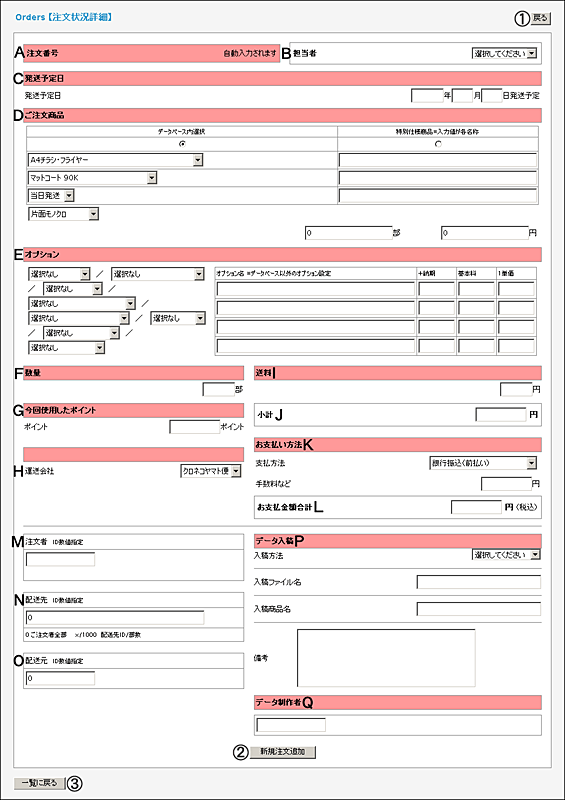
| A:注文番号・・・・・・・・・・・・・・・ |
自動的に登録されます。 |
| B:担当者・・・・・・・・・・・・・・・・・ |
担当者をプルダウンから選択して登録することができます。 |
| C:発送予定日・・・・・・・・・・・・・ |
発送予定日を入力して登録することができます。 |
| D:ご注文商品・・・・・・・・・・・・・ |
商品名、紙種、納期、印刷面カラーをプルダウンからそれぞれ選択して登録することができます。また、商品名、紙種、納期を直接入力して登録することもできます。部数、金額を入力して登録することができます。 |
| E:オプション・・・・・・・・・・・・・・ |
商品のオプションをプルダウンからそれぞれ選択して登録することができます。プルダウンの名称は〈PrintOption〉に登録されている名称が表示され、オプションNo.順に表示されます。オプション名、追加納期、基本料金、単価を入力して登録することができます。 |
| F:数量・・・・・・・・・・・・・・・・・・・ |
数量を入力して登録することができます。 |
| G:今回使用したポイント・・・・ |
今回使用したポイントを入力して登録することができます。 |
| H:運送会社・・・・・・・・・・・・・・・ |
運送会社をプルダウンから選択して登録することができます。 |
| I:送料・・・・・・・・・・・・・・・・・・・・ |
送料を入力して登録することができます。 |
| J:小計・・・・・・・・・・・・・・・・・・・・ |
小計を入力して登録することができます。 |
| K:お支払方法・・・・・・・・・・・・・ |
支払方法をプルダウンから選択して登録することができます。手数料などを入力して登録することができます。 |
| L:お支払金額合計・・・・・・・・・ |
支払金額の合計を入力して登録することができます。 |
| M:注文者・・・・・・・・・・・・・・・・・ |
注文者を指定して登録することができます。ID№で指定して下さい。管理者が登録内容を修正する場合は、〈Users〉から修正します。 |
| N:配送先・・・・・・・・・・・・・・・・・ |
配送先を指定して登録することができます。ID№で指定して下さい。管理者が登録内容を修正する場合は、〈Users〉から修正します。 |
| O:配送元・・・・・・・・・・・・・・・・・ |
配送元を指定して登録することができます。ID№で指定して下さい。管理者が登録内容を修正する場合は、〈Users〉から修正します。 |
| P:データ入稿・・・・・・・・・・・・・ |
入稿方法をプルダウンから選択して登録することができます。入稿ファイル名、入稿商品名、備考を入力して登録することができます。 |
| Q:データ制作者・・・・・・・・・・・ |
データ制作者を入力して登録することができます。 |