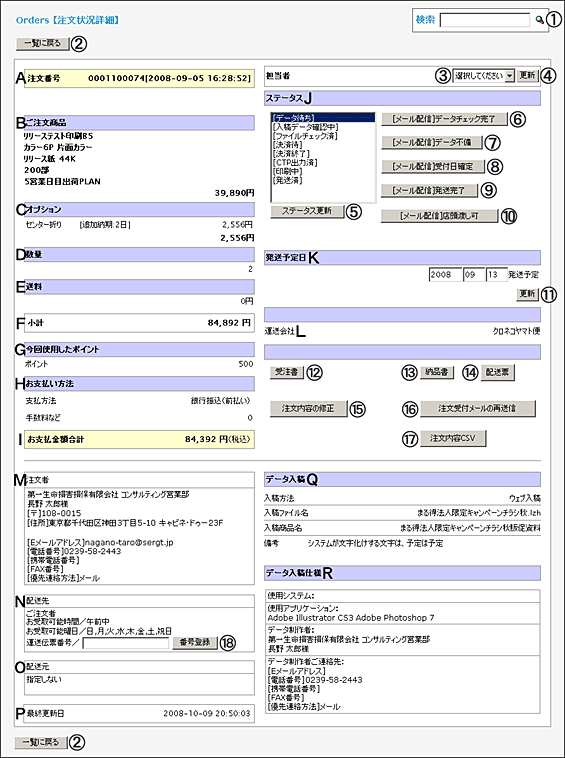
| A:注文番号・・・・・・・・・・・・・・・ | ご注文者の注文番号と注文があった日付・時間が表示されます。 |
| B:ご注文商品・・・・・・・・・・・・・ | ご注文された商品、金額、納期が表示されます。 |
| C:オプション・・・・・・・・・・・・・・ | 商品に付けるオプションと金額が表示されます。 |
| D:数量・・・・・・・・・・・・・・・・・・・ | 数量が表示されます。 |
| E:送料・・・・・・・・・・・・・・・・・・・ | 送料が表示されます。 |
| F:小計・・・・・・・・・・・・・・・・・・・ | 小計金額が表示されます。 |
| G:今回使用したポイント・・・・ | 今回使用したポイントが表示されます。 |
| H:お支払方法・・・・・・・・・・・・・ | 支払の方法が表示されます。 |
| I:お支払金額合計・・・・・・・・・ | 支払の合計金額が表示されます。 |
| J:ステータス・・・・・・・・・・・・・・ | ステータスが表示されます。 |
| K:発送予定日・・・・・・・・・・・・・ | 発送予定日を編集することができます。 |
| L:運送会社・・・・・・・・・・・・・・・ | 運送会社が表示されます。 |
| M:注文者・・・・・・・・・・・・・・・・・ | ご注文者の氏名、会社名、部署名、住所、電話番号、Eメールアドレスが表示されます。管理者が内容を修正する場合は、〈Users〉から修正します。 |
| N:配送先・・・・・・・・・・・・・・・・・ | 配送先の会社名、部署名、氏名、住所、電話番号が表示されます。指定がない場合は、指定しないと表示されます。配送伝票番号を登録することができます。管理者が内容を修正する場合は、〈Users〉から修正します。 |
| O:配送元・・・・・・・・・・・・・・・・・ | 配送元の会社名、部署名、氏名、住所、電話番号が表示されます。指定がない場合は、指定しないと表示されます。管理者が内容を修正する場合は、〈Users〉から修正します。 |
| P:最終更新日・・・・・・・・・・・・・ | 最後に更新された日付・時間が表示されます。 |
| Q:データ入稿・・・・・・・・・・・・・ | 注文ページで入力された入稿方法、入稿ファイル名、入稿商品名、備考が表示されます。 |
| R:データ入稿仕様・・・・・・・・・ | 使用システム、使用アプリケーション、データ製作者、製作者のご連絡先が表示されます。 |
| ①検索ボタン・・・・・・・・・・・・・・・・・・・・・・・・・・・・・ | 項目を入力して、検索をすることができます。 |
| ②一覧に戻るボタン・・・・・・・・・・・・・・・・・・・・・・・ | 前ページの注文状況の一覧ページへ戻ります。 |
| ③担当者・・・・・・・・・・・・・・・・・・・・・・・・・・・・・・・・ | 担当者をプルダウンから選択します。 |
| ④更新ボタン・・・・・・・・・・・・・・・・・・・・・・・・・・・・・ | 担当者のデータが更新されます。 |
| ⑤ステータス更新ボタン・・・・・・・・・・・・・・・・・・・ | ステータスが更新されます。 |
| ⑥[メール配信]データチェック完了ボタン・・・・ | データチェック完了のメールが配信されます。 |
| ⑦[メール配信]データ不備ボタン・・・・・・・・・・・ | データ不備のメールが配信されます。 |
| ⑧[メール配信]受付日確定ボタン・・・・・・・・・・・ | 受付日確定のメールが配信されます。 |
| ⑨[メール配信]発送完了ボタン・・・・・・・・・・・・・ | 発送完了のメールが配信されます。 |
| ⑩[メール配信]店頭渡し可ボタン・・・・・・・・・・・ | 受付日確定のメールが配信されます。 |
| ⑪更新ボタン・・・・・・・・・・・・・・・・・・・・・・・・・・・・・ | データが更新されます。 |
| ⑫受注書ボタン・・・・・・・・・・・・・・・・・・・・・・・・・・・ | 受注書を発行することができます。 |
| ⑬納品書ボタン・・・・・・・・・・・・・・・・・・・・・・・・・・・ | 納品書を発行することができます。 |
| ⑭配送票ボタン・・・・・・・・・・・・・・・・・・・・・・・・・・・ | 配送票を発行することができます。 |
| ⑮注文内容の修正ボタン・・・・・・・・・・・・・・・・・・ | 注文内容の修正ページが表示され、修正することができます。 |
| ⑯注文受付メールの再送信・・・・・・・・・・・・・・・・ | 注文受付メールが再送信されます。 |
| ⑰注文内容CSV・・・・・・・・・・・・・・・・・・・・・・・・・・ | 注文内容のデータをCSV形式で保存することができます。 |
| ⑱番号登録ボタン・・・・・・・・・・・・・・・・・・・・・・・・・ | 入力した運送伝票番号が登録されます。 |